Comece com uma seleção que consiga manter
Escolha produtos com apresentação clara, preços conhecidos e reposição confiável. Você pode começar com bebidas, alimentos embalados e limpeza em categorias separadas. Se vender por peso ou preço variável, explique como confirmará quantidade e total antes de aceitar o pedido; não anuncie um cálculo automático que ainda não configurou.
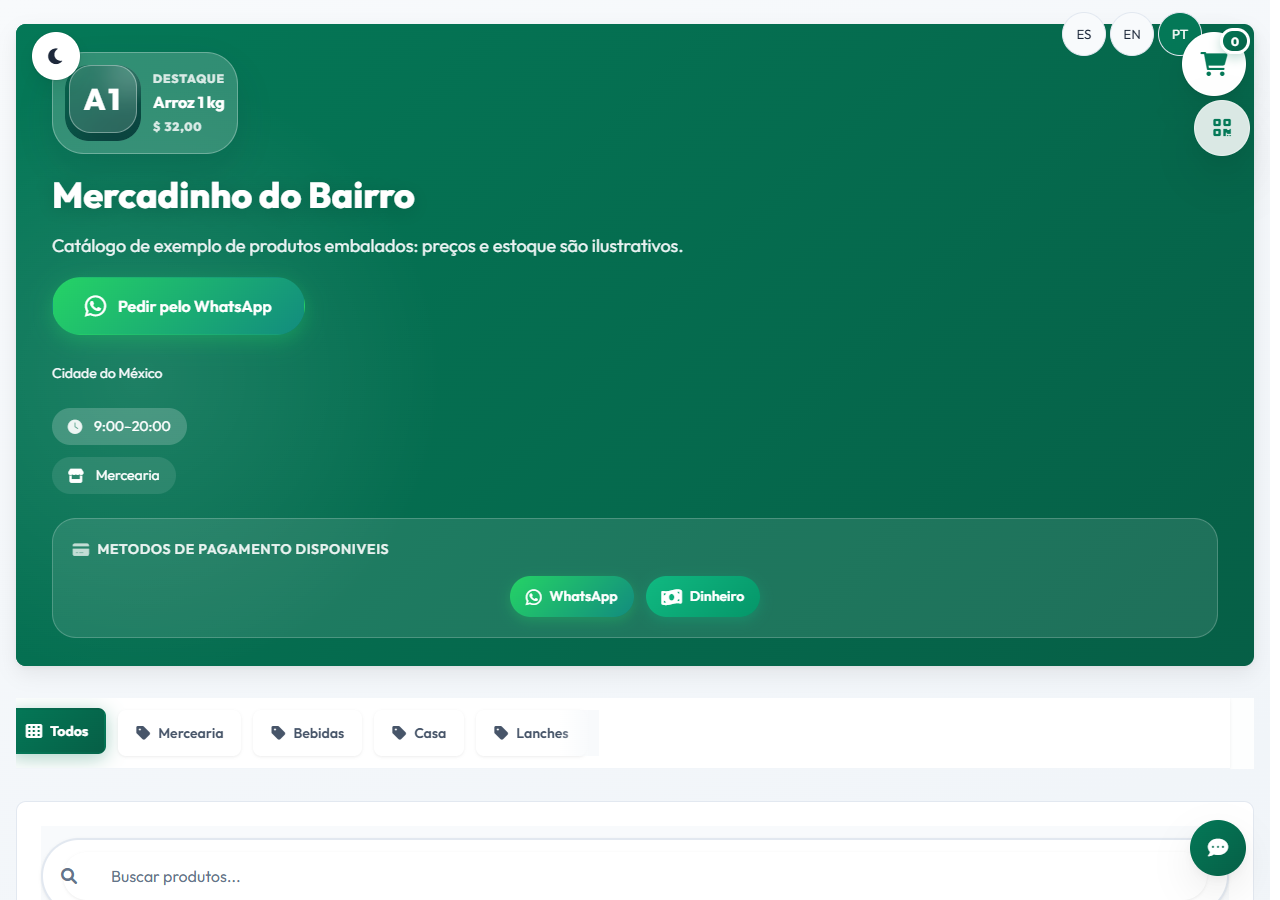
Abra o modelo de mercearia
Use a opção de modelo de mercearia do MiniTiendAI para obter uma base editável. Você também pode descrever o negócio ao StoreCraft AI. Nomes, fotos, preços e estoque iniciais são exemplos: substitua pelos seus dados. Mantenha a loja como rascunho durante a preparação. A demonstração permite explorar o catálogo sem criar pedidos de clientes reais.
Organize categorias e revise as fichas
Confirme a loja selecionada no painel e abra Categorias. Separe bebidas, despensa e limpeza se isso corresponder à sua oferta. Em Produtos, confira nome, apresentação, preço, disponibilidade e imagem. Informe unidades como garrafa de um litro ou pacote com seis, sem prometer formatos que não pode fornecer. Evite fotos que mostrem mais quantidade do que o preço inclui.
Importe uma planilha se já tiver catálogo
Abra Importar e confira o formato CSV mostrado pela ferramenta. Primeiro teste poucas linhas e revise a prévia; corrija colunas ou valores antes de salvar. Não misture preços com símbolos ambíguos nem presuma que importar cria uma conexão automática com seu PDV. Depois, confira categorias, imagens e estoque na loja pública.
Explique entrega, retirada e substituições
Configure o WhatsApp comercial e descreva áreas atendidas, horários, taxa de entrega e retirada. Consulte o cliente antes de substituir um item esgotado. Se trabalhar de casa, publique informações adequadas de atendimento sem expor um endereço privado desnecessário. A mensagem do WhatsApp inicia a confirmação; não comprova pagamento nem aceitação do pedido.
Teste um pedido completo em um celular
Publique em Publicar e abra o link em outro celular sem estar conectado. Encontre um item, adicione dois produtos, altere uma quantidade e revise o carrinho. Abra o WhatsApp e confira número, artigos, quantidades e subtotal. Confirme como comunicará frete e total final. Salve e compartilhe o link ou QR code depois de concluir essa revisão.
Mantenha uma rotina de estoque e acompanhamento
Revise Pedidos no painel e registre o status real. Confira estoque depois de vendas no estabelecimento físico ou em outros canais: esses movimentos externos não são sincronizados sozinhos. Atualize preços quando os custos do fornecedor mudarem e pause itens que não consegue entregar. A calculadora abaixo estima quanto sobra por pedido sem incluir todos os gastos do negócio.